
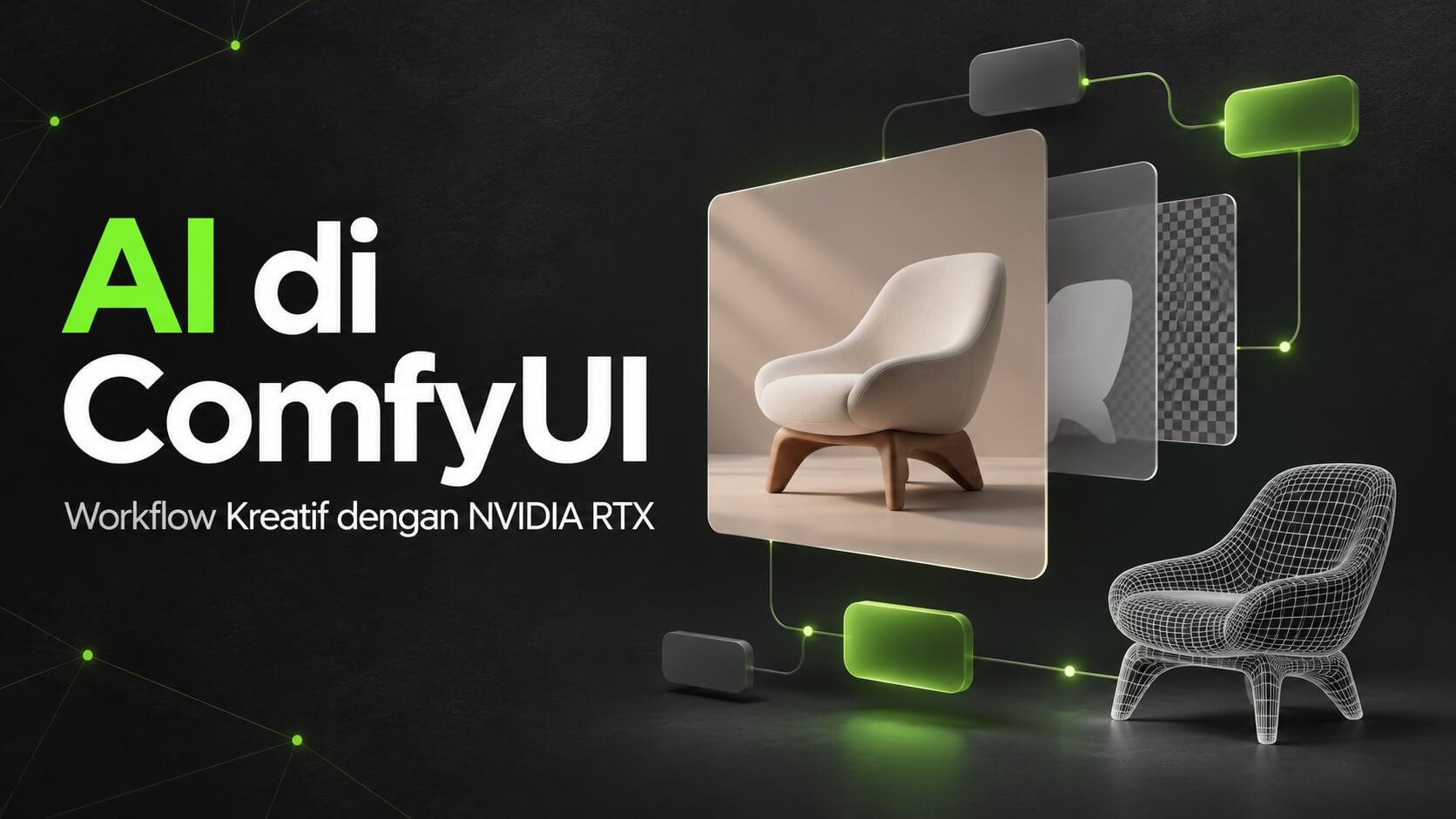
Anda dapat membangun workflow AI kreatif di ComfyUI dengan menghubungkan node, memasang model yang sesuai, dan menjalankannya pada GPU NVIDIA RTX. NVIDIA GenAI Creator Toolkit menyediakan alur untuk memisahkan layer gambar, mengedit area tertentu, serta membuat aset 3D dari foto. Untuk produksi, validasi kualitas, kompatibilitas, dan kebutuhan memori setiap alur. NVIDIA Technical Blog

Apa itu ComfyUI dan bagaimana cara kerjanya?
ComfyUI adalah aplikasi generatif berbasis node yang memungkinkan Anda menyusun proses AI secara visual. Istilah “Comfy UI” sering dipakai dalam pencarian, tetapi nama resminya adalah ComfyUI.
Node merupakan komponen dengan tugas tertentu, seperti memuat model, menerima prompt, atau menyimpan gambar. Koneksi antarnode membawa data dari satu tahap ke tahap berikutnya, membentuk workflow atau alur kerja. docs.comfy.org
Bagi developer, struktur tersebut memudahkan penelusuran masalah: Anda dapat memeriksa input, parameter, dan output setiap tahap. Untuk tim kreatif, alur yang terdokumentasi juga menjadi dasar eksperimen yang lebih terarah.
Apa spesifikasi PC untuk menjalankan workflow AI ini?
Panduan NVIDIA mencantumkan GPU RTX dengan VRAM 24 GB untuk Windows dan 32 GB untuk Linux sebagai acuan paket workflow yang dibahas. VRAM adalah memori GPU yang menampung model dan data selama pemrosesan.
| Komponen | Windows | Linux |
|---|---|---|
| VRAM acuan | 24 GB | 32 GB |
| VRAM yang direkomendasikan | 32 GB atau lebih | 48 GB atau lebih |
| Ruang penyimpanan tersedia | 150 GB | 150 GB untuk paket panduan |
| Modul image-to-3D 08 | Didukung, cek kompatibilitas | Belum didukung |
Angka tersebut berlaku untuk paket panduan ini; kebutuhan ComfyUI secara umum mengikuti model dan workflow yang dipilih. Panduan juga memperkirakan waktu praktik sekitar 30 menit, di luar unduhan model. NVIDIA Technical Blog
Perlu diverifikasi: cocokkan kapasitas dengan README modul terbaru. Repositori menyebut sekitar 500 GB untuk seluruh koleksi, sehingga angka tersebut berbeda cakupan dari ruang 150 GB pada tutorial. GitHub
Workflow AI apa yang tersedia untuk pekerjaan kreatif?
Tiga workflow utama menangani pemisahan layer, penyuntingan lokal pada gambar, dan pembuatan aset 3D. Pilih berdasarkan keluaran yang dibutuhkan dalam proyek.
| Modul | Model utama | Hasil |
|---|---|---|
| 02 — Image Deconstruction | Qwen Image Layered | Layer gambar terpisah |
| 03 — Targeted Inpainting | Qwen Image Edit 2511 | Gambar dengan area terpilih diedit |
| 08 — Image to 3D | Trellis2 | Aset 3D bertekstur |
Identitas model dan fungsi setiap modul tercantum dalam dokumentasi toolkit. raw.githubusercontent.com
Bagaimana cara memisahkan gambar menjadi layer?

Modul 02 memakai Qwen Image Layered untuk mengurai gambar menjadi elemen depan, tengah, dan belakang. Setiap layer memiliki transparansi melalui kanal alpha, yaitu informasi yang menentukan bagian gambar terlihat atau transparan.
- Buka template
02-image-deconstruction. - Unggah foto dengan subjek dan latar yang mudah dibedakan.
- Jalankan workflow, lalu periksa hasil pemisahan layer. raw.githubusercontent.com
Contoh penerapannya adalah memisahkan produk dari meja dan ruangan untuk menyiapkan variasi komposisi. Periksa tepi objek, bagian transparan, dan area latar yang direkonstruksi sebelum menggunakannya dalam materi final.
Bagaimana cara menghapus objek tanpa mengubah seluruh foto?

Modul 03 menggunakan mask untuk menentukan area yang diedit, kemudian menggabungkan hasil rekonstruksi ke gambar asal. Teknik inpainting mengisi atau mengganti bagian gambar berdasarkan konteks dan instruksi.

- Buka
03-targeted-inpaintingdan muat foto. - Klik kanan pratinjau, lalu buka Mask Editor.
- Warnai area perubahan dengan putih; hitam menandai area yang dipertahankan.
- Simpan mask, isi prompt, lalu klik Run. raw.githubusercontent.com
Misalnya, hapus kabel di meja dengan instruksi agar area terpilih diisi permukaan kayu yang sesuai. Evaluasi sambungan tekstur, bayangan, serta konsistensi perspektif.
Bagaimana cara mengubah foto menjadi model 3D?

Modul 08 memakai Trellis2 untuk menghasilkan aset 3D bertekstur dari satu gambar referensi. Hasilnya dapat menjadi mesh awal untuk pravisualisasi atau penataan adegan, kemudian diperbaiki sesuai kebutuhan produksi. raw.githubusercontent.com
Gunakan foto dengan objek terlihat utuh dan latar sederhana. Untuk contoh kursi produk, periksa kaki, permukaan belakang, serta bagian yang tidak terlihat jelas pada foto.
Bagaimana cara memasang NVIDIA GenAI Creator Toolkit?
Pasang ComfyUI dan Git, unduh repositori toolkit, lalu jalankan installer untuk modul yang Anda perlukan. Installer membantu menambahkan model, custom node, dan template workflow. GitHub
- Siapkan ComfyUI. Gunakan Desktop App pada Windows atau ikuti panduan instalasi Linux.
- Unduh toolkit. Jalankan dua perintah pertama di bawah.
- Pilih modul. Gunakan installer Windows atau Linux yang sesuai.
- Mulai ulang ComfyUI. Buka template yang dipasang dan uji satu gambar terlebih dahulu.
git clone https://github.com/NVIDIA/NVIDIA-GenAI-Creator-Toolkit
cd NVIDIA-GenAI-Creator-Toolkit

# Windows: jalankan di Command Prompt
install.bat C:\path\to\ComfyUI --modules 02,03,08

# Linux: modul 02 dan 03
bash install.sh /path/to/ComfyUI --modules 02,03
Ganti lokasi contoh dengan direktori instalasi Anda. GitHub
Bagaimana Agentic AI dapat membantu workflow ComfyUI?
Agentic AI dapat ditambahkan melalui agen penyempurnaan prompt sebelum instruksi diteruskan ke model generatif. Dalam konteks ini, agen memakai model dan instruksi tugas untuk membantu mencapai tujuan kreatif yang ditetapkan pengguna.
Modul 01, LLM Prompt Enhancer, menggunakan Gemma 3 melalui Ollama untuk memperjelas prompt berdasarkan teks dan, bila diperlukan, gambar referensi. Dokumentasinya membagi agen menjadi tiga komponen: model, persona atau aturan perilaku, dan tugas pengguna. raw.githubusercontent.com
Sebagai contoh ilustratif, instruksi “buat visual produk premium” dapat diperinci menjadi pilihan material, pencahayaan, sudut kamera, dan latar. Tetapkan batas seperti “pertahankan warna produk” agar agen membantu memperjelas brief.
Penyempurnaan prompt tetap membutuhkan peninjauan manusia. Workflow dengan koneksi node yang tetap juga tidak otomatis memiliki kemampuan merencanakan dan mengevaluasi tindakan secara mandiri.
Bagaimana meningkatkan kapasitas tanpa mengorbankan kualitas?
Tingkatkan kapasitas setelah workflow lolos pengujian kualitas, lalu ukur waktu proses dan beban antreannya. Langkah berikut merupakan rekomendasi implementasi, bukan hasil benchmark NVIDIA.
- Tetapkan set evaluasi. Sebagai contoh, gunakan 20 foto yang mewakili kondisi nyata dan simpan kriteria penerimaan setiap jenis output.
- Catat konfigurasi. Simpan versi model, custom node, resolusi, parameter, dan workflow agar perubahan dapat ditelusuri.
- Ukur eksekusi berulang. Pisahkan pemanasan model dari pengukuran; dokumentasi Comfy Desktop menyediakan pengujian durasi dan perbandingan benchmark. ComfyUI
- Hubungkan aplikasi. API ComfyUI menyediakan
POST /promptuntuk mengantrekan pekerjaan,/history/{prompt_id}untuk riwayat, dan/wsuntuk pembaruan waktu nyata. ComfyUI - Tambah worker sesuai kebutuhan. Jika memakai beberapa instance, rancang pembagi antrean dan penyimpanan hasil pada lapisan aplikasi Anda.
Catat juga waktu menunggu, kegagalan, dan kebutuhan revisi. Output yang dihasilkan cepat tetapi membutuhkan banyak perbaikan belum tentu mempercepat penyelesaian proyek.
Apa penyebab workflow gagal atau hasilnya tidak sesuai?
Pemeriksaan awal sebaiknya mencakup custom node, model, dan koneksi input yang diperlukan workflow. Custom node adalah ekstensi yang menambahkan fungsi di luar komponen bawaan ComfyUI.
| Gejala | Pemeriksaan awal |
|---|---|
| Node hilang atau gagal dimuat | Periksa dependensi pada environment ComfyUI, lalu mulai ulang |
| Model tidak ditemukan | Periksa nama file dan folder model yang dibaca |
| Hasil inpainting tidak berubah | Pastikan mask tersimpan dan terhubung |
Gunakan pesan kesalahan dan dokumentasi modul sebagai petunjuk pemeriksaan berikutnya. ComfyUI
Pertanyaan yang Sering Diajukan
Pertanyaan berikut merangkum hal yang perlu dipahami sebelum mencoba toolkit pada PC Anda.
Apakah ComfyUI bisa digunakan secara gratis?
ComfyUI merupakan aplikasi open-source yang dapat dijalankan pada perangkat sendiri. Biaya perangkat, listrik, serta layanan tambahan tetap perlu diperhitungkan; periksa pula ketentuan penggunaan setiap model. comfy.org
Apakah workflow ini membutuhkan internet setiap kali dijalankan?
Workflow yang seluruh komponennya lokal dapat berjalan setelah model dan dependensi tersedia. Jika Anda menambahkan node yang memanggil layanan eksternal, kebutuhan koneksi mengikuti layanan tersebut. comfy.org
Apakah GPU RTX dengan VRAM 8 GB cukup?
VRAM 8 GB berada di bawah acuan paket workflow NVIDIA yang dibahas. Pilih workflow dan model yang dokumentasinya sesuai kapasitas perangkat Anda, lalu uji; keberhasilan paket ini tidak dapat diasumsikan. NVIDIA Technical Blog
Apakah hasil image-to-3D langsung siap untuk produksi?
Hasil modul 08 lebih tepat dievaluasi sebagai aset awal untuk pravisualisasi atau pengembangan lanjutan. Periksa geometri, tekstur, dan kesesuaiannya dengan kebutuhan proyek sebelum dipakai sebagai aset final. raw.githubusercontent.com
Apakah semua workflow ComfyUI termasuk Agentic AI?
Tidak semua workflow ComfyUI merupakan sistem agen yang otonom. Modul 01 memberi contoh agen penyempurnaan prompt, sedangkan tingkat otonomi keseluruhan bergantung pada rancangan sistem dan mekanisme evaluasinya. raw.githubusercontent.com
Apa poin penting sebelum Anda mulai?
Mulailah dari satu kebutuhan kreatif, kemudian perluas workflow setelah kualitas dan kebutuhan sumber dayanya terukur.
- Gunakan ComfyUI untuk menyusun tahapan AI yang dapat diperiksa.
- Pilih modul layer, inpainting, atau 3D sesuai kebutuhan output.
- Periksa VRAM, penyimpanan, akses model, dan kompatibilitas perangkat.
- Tambahkan Agentic AI serta otomatisasi secara bertahap berdasarkan hasil evaluasi.





Leave a Reply
You must be logged in to post a comment.